卸载电脑软件的几种方法
随着电脑使用时间的增长,我们可能会安装许多软件,但不少软件在完成其使命后便不再需要,甚至可能占用系统资源、拖慢电脑速度。因此,正确卸载不需要的软件是保持电脑高效运行的重要步骤。下面介绍几种常见的卸载电脑软件的方法,适用于Windows和macOS系统,帮助您轻松管理软件。
1. 使用系统自带的卸载程序
这是最常用且安全的卸载方法,适用于大多数软件。
- Windows系统:
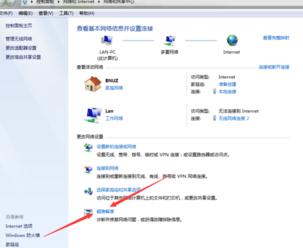
- 打开“控制面板”或“设置”(Windows 10/11中可搜索“应用和功能”)。
- 在程序列表中找到要卸载的软件,点击“卸载”按钮。
- 按照提示完成卸载过程。这种方法能自动移除软件的主要文件和注册表项。
- macOS系统:
- 打开“应用程序”文件夹(可通过Finder访问)。
- 找到目标软件,将其拖到“废纸篓”中,然后清空废纸篁即可。对于部分软件,可能还需要使用其自带的卸载工具。
2. 使用软件自带的卸载工具
许多软件在安装时会附带独立的卸载程序,通常位于软件的安装目录中。如果系统卸载失败,可以尝试运行此工具:
- 在Windows中,前往软件的安装文件夹(通常在C:\Program Files下),查找名为“Uninstall”或类似的可执行文件。
- 在macOS中,某些软件提供专门的卸载程序,可从官网下载或通过软件菜单访问。
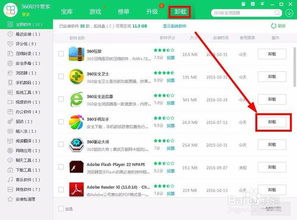
3. 使用第三方卸载工具
如果软件卸载不彻底,残留文件可能影响系统性能。这时,第三方卸载工具(如Revo Uninstaller、IObit Uninstaller for Windows,或AppCleaner for macOS)可以帮您深度清理:
- 这些工具能扫描并删除软件残留的注册表项、临时文件和文件夹,确保卸载更干净。
- 使用时,只需选择要卸载的软件,工具会自动执行卸载和清理过程。
4. 手动卸载(高级方法)
对于顽固软件或系统问题,可能需要手动卸载,但此方法风险较高,建议仅在必要时使用:
- Windows系统:删除软件文件夹后,还需使用注册表编辑器(regedit)清理相关条目,操作前请备份注册表。
- macOS系统:除了删除应用程序,还需手动清理偏好设置文件(位于~/Library/Preferences)和支持文件(位于~/Library/Application Support)。
总结
卸载电脑软件时,优先推荐使用系统自带方法或软件自带的卸载工具,以确保安全。如果遇到问题,再考虑第三方工具或手动操作,但务必谨慎。定期清理不需要的软件,不仅能释放磁盘空间,还能提升电脑的整体性能。记住,卸载前备份重要数据,以防意外丢失。通过以上方法,您可以轻松管理电脑软件,保持系统流畅运行。
如若转载,请注明出处:http://www.yuquanba.com/product/10.html
更新时间:2026-10-11 14:59:49