高效办公新助手 在电脑上利用OneNote轻松提取图片中的文字
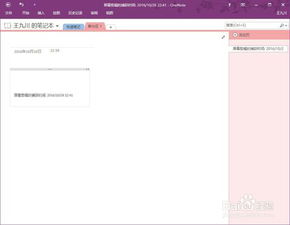
在数字化办公和学习中,我们常常会遇到这样的情况:需要将一张包含重要信息的图片(如拍摄的文档、幻灯片截图或含有文字的图表)中的文字内容快速转换为可编辑的文本。手动录入不仅耗时费力,还容易出错。这时,如果你在电脑上安装了Microsoft OneNote,你就拥有了一款强大且便捷的内置OCR(光学字符识别)工具,可以轻松解决这个问题。
OneNote是什么?
Microsoft OneNote是微软Office套件中的一员,是一款强大的数字笔记本应用。它允许用户在一个或多个笔记本中自由地收集、组织、搜索和共享笔记与信息。其功能远不止简单的文字记录,它还支持插入图片、音频、视频、手写笔记,并具备一个可能被许多人忽略的“宝藏”功能——从图片中提取文字。
准备工作
- 确保软件版本:此功能在OneNote 2013及以上版本(包括随Office 365订阅提供的版本)中均可用。请确保你的电脑上已安装并更新至较新版本。
- 准备图片:将包含所需文字的图片保存到电脑本地,或者直接准备好需要识别的截图。
分步操作指南
第一步:将图片插入OneNote
- 打开Microsoft OneNote应用程序。
- 在任意一个笔记本的任意页面中,点击菜单栏的“插入”选项卡。
- 选择“图片”,然后从你的电脑中选择需要提取文字的那张图片,将其插入到笔记页面中。
第二步:提取图片中的文字
这是最关键的一步,操作却异常简单:
- 在OneNote页面中,右键单击你刚刚插入的图片。
- 在弹出的上下文菜单中,选择“复制图片中的文本”选项。
第三步:粘贴并使用文本
- 打开任何一个文本编辑器(如OneNote本身的新页面、Microsoft Word、记事本等)。
- 使用键盘快捷键 Ctrl + V 或在编辑器中右键选择“粘贴”,即可将识别出的文字内容粘贴出来。
现在,图片中的文字已经变成了可以自由编辑、复制、搜索的纯文本格式了!
高级技巧与注意事项
- 提高识别准确率:为了获得最佳的识别效果,请尽量使用清晰、端正、光线均匀的图片。图片中的文字越清晰,背景干扰越少,OCR的准确率就越高。
- 直接搜索图片内文字:OneNote还有一个强大的功能是,即使你不手动执行“复制图片中的文本”的操作,它也会在后台为插入的图片建立文本索引。这意味着你可以直接在OneNote的搜索框中,输入图片中可能包含的关键词,来定位到这张图片。这对于管理大量含文字的图片资料非常有用。
- 处理多语言:OneNote的OCR功能支持多种语言。你可以在“文件”->“选项”->“语言”中,添加或设置校对语言,这有助于提高非中文/英文图片的识别精度。
- 局限性:对于极度潦草的手写字体、艺术字体或布局非常复杂的图片(如多栏混排的报纸),识别效果可能会打折扣,可能需要手动校对和调整。
与其他软件对比的优势
相较于需要额外下载、安装、注册的独立OCR软件,使用OneNote提取图片文字有以下几个显著优势:
- 便捷性:对于Office用户来说是“开箱即用”,无需寻找和安装新软件。
- 集成性:识别后的文字可以直接粘贴回OneNote笔记中,与你的其他知识内容无缝整合。
- 零成本:只要你拥有正版的Office或Office 365,就无需为OCR功能支付额外费用。
###
OneNote的图片文字提取功能,将我们从繁琐的重复打字工作中解放出来,极大地提升了信息处理的效率。无论是学生整理学习资料,还是职场人士处理文档、会议纪要,它都是一个隐藏在常用办公软件中的效率神器。下次再遇到需要从图片中获取文字的情况,不妨第一时间打开你电脑上的OneNote试试吧!
如若转载,请注明出处:http://www.yuquanba.com/product/58.html
更新时间:2026-01-13 07:02:51