电脑软件入门与高效使用教程
在数字化时代,电脑软件是我们工作、学习与娱乐的核心工具。无论是处理文档、浏览网页、编辑图片,还是进行专业设计或编程,掌握软件的安装、设置和使用方法都至关重要。本教程将为您提供从入门到高效使用电脑软件的实用指南。
一、 软件获取与安装:安全第一
- 官方渠道优先:始终从软件的官方网站或应用商店(如微软商店、苹果App Store)下载,这是避免病毒、恶意软件和捆绑垃圾软件的最可靠方式。
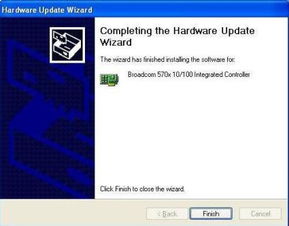
- 识别安装陷阱:在安装过程中,仔细阅读每一步,特别是那些带有“高级”或“自定义”安装选项的步骤。取消勾选不必要的附加软件、工具栏或更改主页的选项。
- 选择安装路径:建议不要将所有软件都安装在C盘(系统盘),可以专门创建一个如“D:\Program Files”的目录,有利于系统盘空间管理和数据整理。
二、 核心软件类别与推荐
- 系统安全类:
- 杀毒软件:Windows系统自带Windows Defender已足够强大,无需额外安装。如需更多功能,可选择火绒安全、卡巴斯基等口碑良好的软件。避免同时安装多个杀毒软件,它们会相互冲突。
- 办公效率类:
- 办公套件:微软Office(Word, Excel, PowerPoint)是行业标准。免费替代品有WPS Office(兼容性好)和LibreOffice(开源)。
- 压缩工具:用于解压和压缩文件,推荐免费开源的7-Zip,支持格式全面。
- PDF阅读与编辑:Adobe Acrobat Reader DC用于查看,福昕PDF编辑器或WPS可用于基础编辑。
- 网络浏览与通讯:
- 浏览器:谷歌Chrome、微软Edge(基于Chromium内核)、火狐Firefox是主流选择。善用书签栏、扩展插件(如广告屏蔽、密码管理)能极大提升效率。
- 通讯工具:根据需求选择,如微信、QQ、钉钉、Zoom、腾讯会议等。
- 媒体与娱乐:
- 影音播放:VLC Media Player,几乎能播放任何格式的视频文件,且免费无广告。
- 图片查看与编辑:系统自带的“照片”应用可用于简单查看。轻度编辑可用“画图”或“照片”应用内置功能。专业级免费软件推荐GIMP,简单易用的有“美图秀秀”电脑版。
三、 高效使用技巧与习惯养成
- 熟悉快捷键:这是提升操作速度的关键。通用快捷键如Ctrl+C(复制)、Ctrl+V(粘贴)、Ctrl+S(保存)、Alt+Tab(切换窗口)必须掌握。每个主流软件也有其专属快捷键(如PS、Office),花时间学习将事半功倍。
- 善用搜索与帮助:遇到软件使用问题,首先使用软件内的“帮助”菜单或按F1键。在搜索引擎中输入“软件名 + 具体问题”(如“Excel 如何合并单元格”)通常能找到详细的图文或视频教程。
- 定期更新与维护:保持软件更新至最新版本,可以获取新功能、性能提升和重要的安全补丁。但大型版本更新前,可稍作观望查看用户反馈。
- 文件管理之道:建立清晰的文件和文件夹分类体系。为项目、年份、类型等创建文件夹,并为文件起一个见名知意的名称。避免在桌面堆放大量文件。
- 卸载不用的软件:通过系统“设置”中的“应用”功能或“控制面板”中的“程序和功能”来彻底卸载不需要的软件,而不是简单删除桌面图标,以释放磁盘空间并保持系统清洁。
四、 进阶学习路径
当你掌握了基础操作后,可以针对特定软件进行深度学习:
- 专业设计:学习Adobe系列(Photoshop, Illustrator, Premiere)或Sketch、Figma等。
- 编程开发:根据语言选择IDE,如Visual Studio Code(轻量全能)、PyCharm(Python)、IntelliJ IDEA(Java)等。
- 效率神器:探索自动化工具,如Quicker(快捷指令面板)、Listary(文件搜索与快速启动)等,它们能重塑你的电脑使用方式。
****
掌握电脑软件并非一蹴而就,而是一个持续学习和探索的过程。从安全安装开始,构建自己的核心软件工具箱,并通过练习快捷键、培养良好文件管理习惯来提升效率。保持好奇心,勇于尝试新软件和新功能,你就能让电脑真正成为得心应手的强大伙伴。
如若转载,请注明出处:http://www.yuquanba.com/product/72.html
更新时间:2026-01-13 03:27:46